Scopri Il Tuo Numero Di Angelo
Accessibilità video: come aggiungere i sottotitoli di YouTube ai tuoi video
Quando crei e condividi video, vuoi assicurarti che i tuoi contenuti possano essere utilizzati da quante più persone possibile. Che abbiano problemi di udito o semplicemente in un ambiente in cui non possono avere il volume attivato, gli spettatori dovrebbero essere in grado di godersi i tuoi video.
Questo è il motivo per cui l'aggiunta di sottotitoli ai video è un passaggio così importante quando si pubblicano i propri contenuti su YouTube.
Continua a leggere per capire perché dovresti incorporarlo nel tuo Strategia YouTube e come aggiungere i sottotitoli a un video.
messaggi angelici segreti
Perché i sottotitoli di YouTube sono importanti
Ci sono molte ragioni per cui dovresti includere i sottotitoli video sul tuo canale YouTube. Il motivo principale è l'aggiunta di inclusività per raggiungere un pubblico ancora più ampio.
Di seguito sono riportati alcuni dei principali motivi per cui i sottotitoli dei video sono una buona pratica.
Migliora l'accessibilità dei video
Oltre il 5% della popolazione mondiale soffre di ipoacusia e non dovrebbero essere esclusi dalla fruizione dei tuoi contenuti video. Accessibilità ai social media in generale è importante essere consapevoli, in tutti i casi d'uso, non solo del video.
L'aggiunta di sottotitoli codificati ai tuoi video di YouTube ti rende più inclusivo. Sia che stiano guardando per saperne di più sul tuo prodotto, servizio o settore, l'aggiunta di sottotitoli amplia il tuo pubblico.
Incoraggia una maggiore comprensione
Non tutti imparano allo stesso modo. Quindi, mentre molte persone sono soddisfatte guardando e ascoltando un video, altri preferiscono avere un testo che possono seguire.
L'uso dei sottotitoli è anche un ottimo modo per assistere gli studenti ESL. Ciò consente ai madrelingua inglesi di leggere i sottotitoli mentre ascoltano i video, mentre imparano la lingua o tengono il passo con chi parla troppo velocemente.
Tuttavia, anche gli studenti madrelingua apprezzano ancora la possibilità di attivare i sottotitoli poiché a molte persone piace ancora guardare la TV con i sottotitoli.
Migliora la SEO
YouTube e Google entrambi indicizza i sottotitoli e i sottotitoli testo. Ciò contribuirà a fornire ai motori di ricerca ancora più contesto sul tuo video oltre alle parole chiave nel titolo, nella descrizione e nei tag del tuo video. Questo aiuta a potenziare il tuo SEO di YouTube e potenzialmente classificarsi per ancora più parole chiave.
Può anche rafforzare ulteriormente il tuo video già ottimizzato per le parole chiave principali che stai già scegliendo come target, includendolo nei sottotitoli. Va notato però che i sottotitoli codificati possono essere indicizzati, non i sottotitoli aperti. Poiché i sottotitoli aperti sono codificati all'interno del file video, non possono essere indicizzati dai motori di ricerca.
Migliora l'esperienza utente complessiva
Molte persone non vogliono o non sono nella posizione di poter guardare il tuo video con audio. Infatti, 85% dei video di Facebook sono guardati in muto.
Aggiungendo i sottotitoli ai tuoi video di YouTube, offri al tuo pubblico la possibilità di navigare nel tuo canale in modalità mute senza prendere una nota mentale, per poi dimenticarlo in seguito, per guardare il tuo video quando possono attivare l'audio.
Come aggiungere i sottotitoli di YouTube al tuo video
Abbiamo coperto alcuni motivi per cui dovresti aggiungere i sottotitoli ai tuoi video di YouTube. Ora esaminiamo come fare in modo da poter iniziare immediatamente a implementare questa tattica.
Passaggio 1: accedi al tuo YouTube Studio
Il primo passo è andare su YouTube e accedere alla dashboard di YouTube Studio. Questo non dovrebbe sorprendere poiché questa è la tua dashboard principale per apportare modifiche ai tuoi video o visualizzarne qualsiasi tipo analisi del canale .
doreen virtù 555
Passaggio 2: fare clic sulla scheda Sottotitoli nella barra di navigazione della barra laterale sinistra
Una volta nella dashboard di YouTube, fai clic su Sottotitoli scheda nella barra laterale sinistra per accedere a questa funzione sul tuo video di YouTube.

Passaggio 3: seleziona il video a cui desideri aggiungere i sottotitoli
Qui avrai una visione completa di tutti i tuoi video caricati. Una volta trovato il video a cui desideri aggiornare i sottotitoli, fai clic sull'icona della matita per modificarlo.
Passaggio 4: imposta la lingua
La prima cosa che devi fare è impostare la lingua predefinita per il tuo video. Anche se alla fine potresti aggiungere i sottotitoli in varie lingue, la lingua predefinita dovrebbe essere basata sulla lingua parlata principalmente nel video.
Passaggio 5: modifica i sottotitoli sul tuo video
Dopo aver confermato la lingua del video, verrai indirizzato a una pagina che mostra i sottotitoli automatici aggiunti nella tua lingua. Clicca il Duplica e modifica in modo da poter correggere eventuali errori commessi nei sottotitoli generati automaticamente.
Verrai indirizzato a una nuova schermata in cui potrai modificare i sottotitoli generati automaticamente.

Sebbene i sottotitoli automatici siano un ottimo punto di partenza per te, probabilmente non sono accurati. Quindi entra e aggiungi la punteggiatura e regola le imprecisioni che potresti notare. Questo sarebbe anche il momento di regolare i timestamp anche sui sottotitoli.

Passaggio 6: pubblica i sottotitoli
Una volta che sei soddisfatto dei tuoi sottotitoli, salvali e pubblicali, quindi guarda il tuo video per assicurarti che vengano visualizzati correttamente.
Torna a questa sezione ogni volta che desideri aggiungere altre lingue ai sottotitoli del video.
217 numero angelico
Strumenti per aggiungere i sottotitoli di YouTube
Se stai cercando un modo più veloce per trascrivere il tuo video di YouTube per aggiungere i sottotitoli, non che ti incolpiamo, ci sono una varietà di strumenti che puoi utilizzare.
Di seguito sono riportati alcuni strumenti che possono aiutarti a creare e aggiungere facilmente sottotitoli a un video.
Sottotitoli automatici di YouTube

Quando aggiungi i sottotitoli per la prima volta al tuo video, YouTube pubblica automaticamente i loro sottotitoli automatici che il loro strumento cattura dal tuo video.
Come accennato in precedenza, questi non sono in genere accurati al 100% e spesso non includono la punteggiatura corretta. Ma può essere l'opzione perfetta e completamente gratuita per aiutarti a iniziare subito a sottotitolare i video con un budget limitato.
Puoi guardare e mettere in pausa il video accanto alla casella dei sottotitoli in modo da poter apportare le correzioni necessarie ai sottotitoli di YouTube e pubblicarli immediatamente in modo che i tuoi spettatori possano accedervi mentre guardano i tuoi video.
Rev
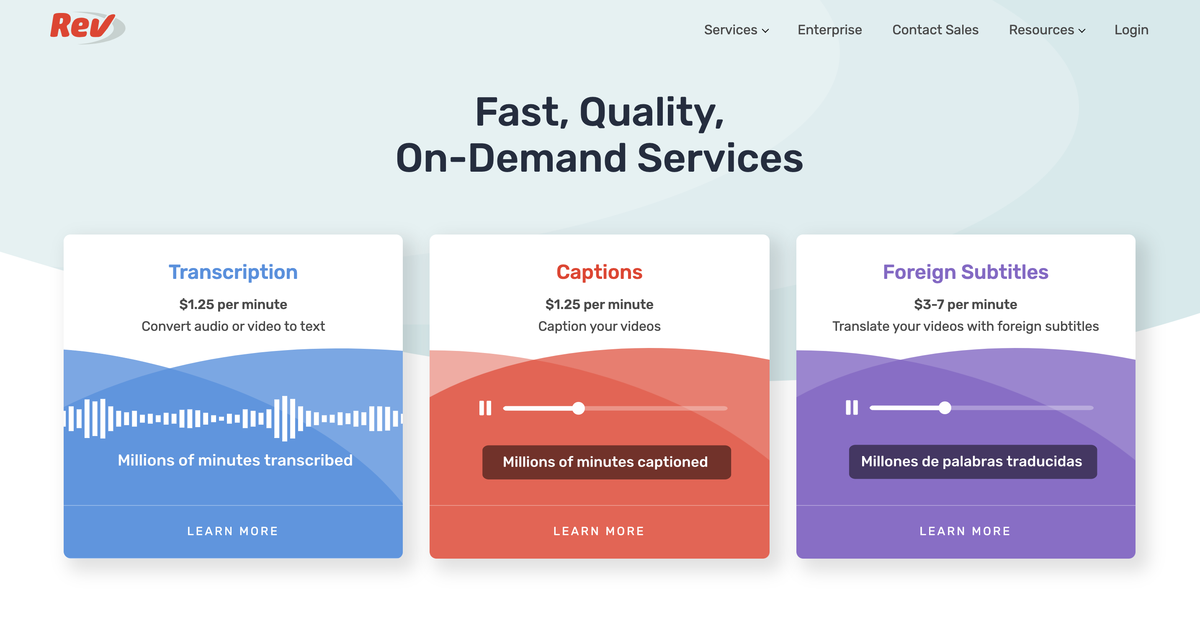
Rev è una società di trascrizione che offre diverse opzioni di trascrizione a pagamento. Puoi ottenere didascalie scritte per i tuoi video da professionisti umani con una precisione del 99% per $ 1,25 al minuto, oppure puoi ottenere una trascrizione con un budget limitato e fare in modo che la loro macchina AI trascriva i tuoi contenuti con una precisione dell'80% per $ 0,25 al minuto.
Con le sue diverse offerte, Rev è in grado di adattarsi a una varietà di budget diversi e semplificare la creazione di sottotitoli per i tuoi video di YouTube. Una volta completate le trascrizioni, puoi facilmente incollarle nell'editor dei sottotitoli su YouTube e pubblicarle.
numero angelico 4545
Otter.ai
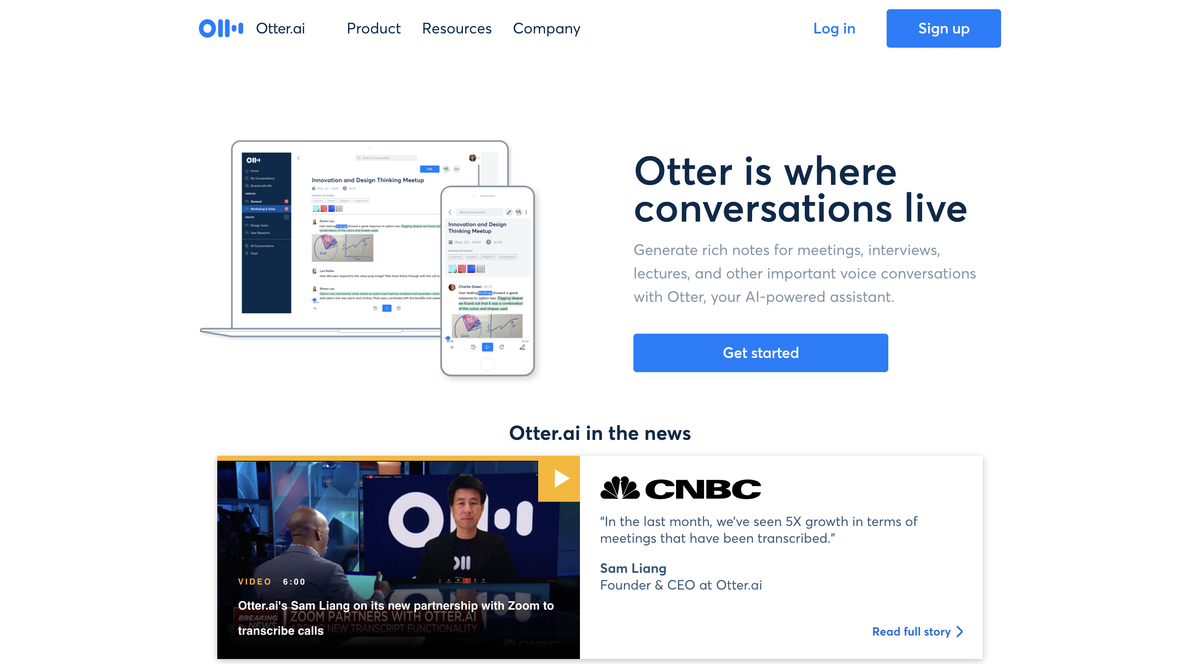
Otter.ai è un software di trascrizione che può essere utilizzato per trascrizioni dal vivo di riunioni, videoconferenze e video di YouTube per creare didascalie e note sulle riunioni estremamente accurate.
Il software basato sull'intelligenza artificiale consente trascrizioni automatiche e immediate delle riunioni e dei video a un costo accessibile.
Otter.ai ha un piano gratuito con un limite di 600 minuti di trascrizione e piani premium a partire da $ 12,99 al mese in modo da poter iniziare facilmente a trascrivere i tuoi video di YouTube e aggiungere sottotitoli a ogni nuovo video che pubblichi.
Sottilmente

Il nostro ultimo strumento consigliato per aiutarti ad aggiungere didascalie ai video online è Sottilmente . Questo strumento è stato creato appositamente per sottotitolare i video per l'accessibilità e l'esperienza dell'utente.
Ci sono un paio di modi diversi per creare i sottotitoli per i tuoi video. Puoi fare in modo che lo strumento si sovrapponga automaticamente ai sottotitoli del tuo video nella scelta del carattere e del colore del carattere, oppure puoi scaricare il testo della didascalia da aggiungere a un editor video.
Mentre la sovrapposizione di sottotitoli video può essere perfetta per piattaforme come Facebook o Storie di Instagram , vuoi che i tuoi sottotitoli di YouTube siano leggibili dai motori di ricerca. Pertanto, ti consigliamo di esportare il file di testo in modo da poter incollare i sottotitoli nell'area di testo dei sottotitoli su YouTube.
cosa significa 51?
Subly viene fornito con un piano gratuito per un massimo di 40 minuti di trascrizione, perfetto per quando crei e condividi regolarmente video più brevi su YouTube. Se hai bisogno di più di 40 minuti, i piani professionali partono da soli $ 8 / mese per 100-1.000 minuti di trascrizione ogni mese.
Inizia ad aggiungere i sottotitoli di YouTube ai tuoi video
L'accessibilità e l'esperienza utente sono questioni importanti da tenere in considerazione per tutti i tuoi contenuti online e per tutti i tipi di pubblico. Per saperne di più su come rendere i tuoi contenuti dei social media accessibili e inclusivi, leggi il nostro post su accessibilità online qui .
Condividi Con I Tuoi Amici:


